
Hover-Übergänge richtig umsetzen
Die drei wichtigsten Techniken für flüssige Hover-Effekte. Mit praktischen Beisp…
WeiterlesenVom einfachen Reveal bis zur komplexen Parallax-Animation. Alle Techniken ohne externe Bibliotheken.
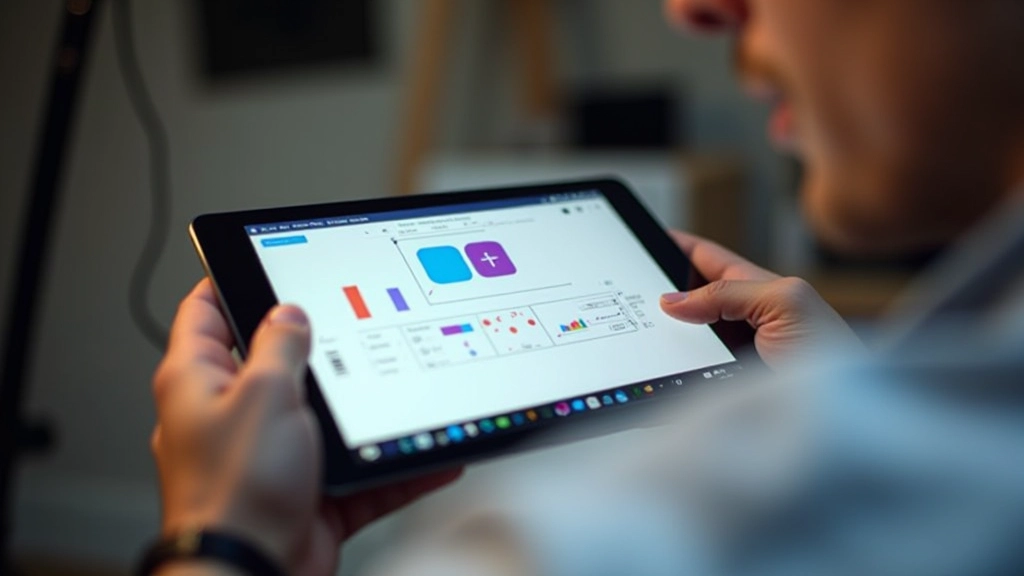
Scroll-Effekte sind Animationen, die sich beim Scrollen auslösen. Sie’re nicht einfach nur schön anzusehen — sie verbessern das Nutzererlebnis. Der Benutzer sieht, dass etwas passiert, wenn er die Seite erforscht.
Das Wichtigste: Du brauchst keine externe Bibliothek dafür. Mit purem CSS und ein bisschen JavaScript kannst du professionelle Scroll-Effekte bauen, die schnell laden und überall funktionieren. Wir zeigen dir die drei Haupttechniken, die wirklich wichtig sind.
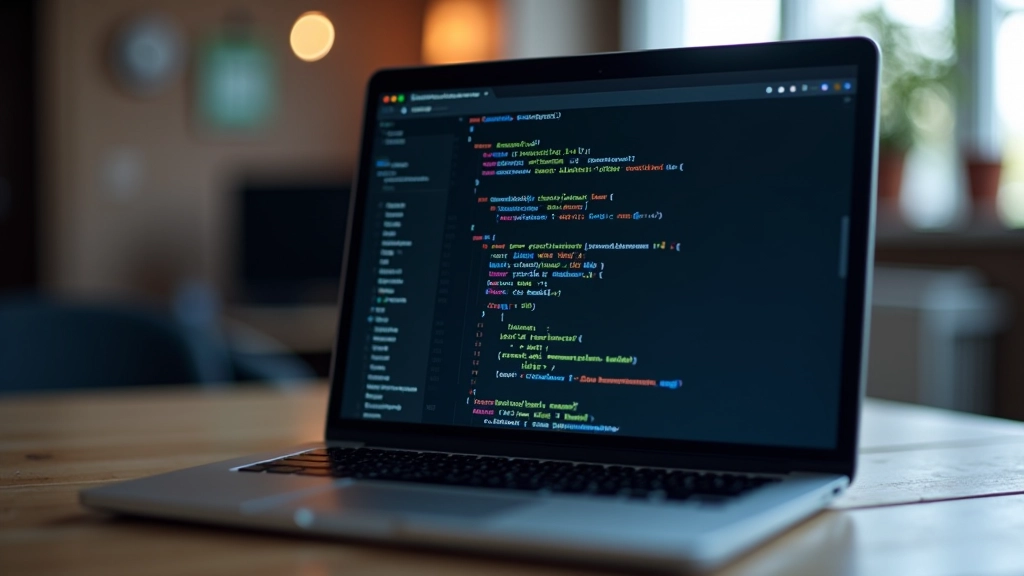
Das ist die moderne Lösung. Intersection Observer schaut, ob ein Element im Viewport sichtbar wird — und triggert dann eine Animation. Es ist performant, weil der Browser das macht, nicht dein JavaScript.
Du brauchst nur wenig Code. Ein Observer beobachtet ein Element. Wenn’s in den Viewport kommt, legst du eine CSS-Klasse drauf. Die Animation läuft dann über CSS ab.
Hier berechnest du, wie weit der Benutzer gescrollt hat — und passt Animationen entsprechend an. Das funktioniert gut für Parallax-Effekte oder Fortschrittsbalken. Du hörst auf das scroll-Event und bekommst die aktuelle Position.
Wichtig: Nutze throttling oder requestAnimationFrame, sonst wird’s langsam. Das scroll-Event feuert hunderte Male pro Sekunde — wenn du darin komplexe Berechnungen machst, merkst du das auf schwachen Geräten sofort.
Die einfachste Variante. Du brauchst nicht mal JavaScript. Mit `scroll-behavior: smooth;` scrollt der Browser sanft zu Ankern, statt zu springen. Das fühlt sich poliert an, ohne viel Aufwand.
Das funktioniert überall und ist barrierefrei. Benutzer sehen, wohin die Seite springt. Perfekt für Inhaltsverzeichnisse oder Jump-to-Section-Links.
Fangen wir mit dem Intersection Observer an — das ist die Technik, die du am meisten verwenden wirst. Der Code ist überraschend kurz.
Basis-Setup:
Erstelle einen Observer, der Elemente mit der Klasse `.scroll-trigger` beobachtet. Wenn’s im Viewport sichtbar wird, legst du `.active` drauf. In deinem CSS animierst du dann von Opacity 0 zu 1.
const observer = new IntersectionObserver((entries) => { entries.forEach(entry => { if (entry.isIntersecting) { entry.target.classList.add(‘active’); } }); }); document.querySelectorAll(‘.scroll-trigger’).forEach(el => observer.observe(el));
Das war’s schon. Jetzt brauchst du nur noch die CSS-Animation. Ein einfaches Fade-In mit transform funktioniert super:
Hier’s der Deal: Schöne Animationen sind toll, aber nur wenn sie nicht die Seite lahmlegen. Auf mobilen Geräten merkst du sofort, wenn Scroll-Effekte schlecht sind. Die Seite wird ruckelig.
Nutze immer `transform` und `opacity` für Animationen. Diese Properties laufen auf der GPU — das ist schnell. Vermeide Position, Width, oder Height zu animieren. Das zwingt den Browser, alles neu zu berechnen.
Mit Intersection Observer sparst du Performance gegenüber scroll-Events. Der Observer triggert nur, wenn Elements wirklich sichtbar werden. Das ist weniger Overhead. Testen kannst du in Chrome DevTools unter Performance — schau dir die Frame Rate an.
Parallax bedeutet: verschiedene Elemente bewegen sich mit unterschiedlichen Geschwindigkeiten. Der Hintergrund bewegt sich langsam, der Vordergrund schnell. Das erzeugt Tiefe.
Dafür brauchst du die aktuelle Scroll-Position. Mit `window.scrollY` bekommst du das. Dann berechnest du für jedes Element einen anderen Transform-Wert basierend auf der Scroll-Position. 20% der Scroll-Position für den Hintergrund, 100% für den Vordergrund — so entsteht der Effekt.
Das bedeutet: mehrere Elemente animieren nacheinander, nicht alle gleichzeitig. Das sieht professioneller aus als alles auf einmal.
Mit `animation-delay` ist das einfach. Das erste Element: `animation-delay: 0s;` Das zweite: `0.1s;` Das dritte: `0.2s;` Und so weiter. Jetzt animieren sie gestaffelt.
Manchmal willst du, dass eine Animation nur auf großen Bildschirmen läuft. Auf Mobilgeräten können Animationen Performance-Probleme verursachen. Mit CSS Media Queries kannst du das kontrollieren.
Oder du deaktivierst Animationen mit `prefers-reduced-motion`. Das ist wichtig für Barrierefreiheit — manche Menschen kriegen von Animationen Kopfschmerzen.
Wenn alles animiert, nimmt nichts den Fokus. Der Benutzer weiß nicht, worauf er achten soll. Nutze Animationen gezielt — nur für wichtige Elemente.
Wenn eine Animation 2 Sekunden dauert, langweilt der Benutzer sich. Bleib bei 0,3 bis 0,8 Sekunden. Das fühlt sich responsiv an.
Deine Animation sieht am Desktop flüssig aus? Auf einem 5 Jahre alten Android-Handy kann’s ruckeln. Testen ist wichtig.
`prefers-reduced-motion` beachten. Wenn jemand das einstellt, sollen Animationen minimal sein oder nicht laufen.
Scroll-Effekte sind ein großer Teil moderner Webdesigns. Die gute Nachricht: Du brauchst dafür keine komplizierten Tools. Mit Intersection Observer, etwas CSS und ein paar JavaScript-Zeilen erreichst du professionelle Ergebnisse.
Nutze Intersection Observer für Fade-In und Reveal-Effekte. Das ist modern und performant.
Animiere nur transform und opacity. Das läuft auf der GPU und bleibt schnell.
Testen auf echten Geräten. Desktop ist nicht mobil. Performance zählt.
Barrierefreiheit nicht vergessen. Respektiere `prefers-reduced-motion`.
Der nächste Schritt? Baue selbst. Nimm ein einfaches Projekt und füge einen Intersection Observer ein. Schau, wie’s aussieht. Dann experimentiere mit Staggered Animations oder Parallax. Das Lernen passiert durch Ausprobieren.
Schau dir unsere verwandten Artikel an. Wir zeigen dir Hover-Übergänge, Skeleton Screens und weitere Motion-Design-Techniken.
Zum BlogDie Techniken und Code-Beispiele in diesem Artikel dienen zu Bildungszwecken. Browser-Kompatibilität kann je nach Zielgruppe variieren — teste immer auf den Geräten, die deine Nutzer verwenden. Die Intersection Observer API wird von modernen Browsern unterstützt, aber ältere Versionen benötigen Polyfills. Performance-Anforderungen hängen vom Kontext ab — nicht jede Seite braucht umfangreiche Animationen.