Hover-Übergänge richtig umsetzen
Die drei wichtigsten Techniken für flüssige Hover-Effekte. Mit praktischen Beispielen und häufigen Fehlern.
Mehr lesenWarum Skeleton Screens besser sind als Spinner. So erstellst du realistische Platzhalter für schnellere Wahrnehmung.
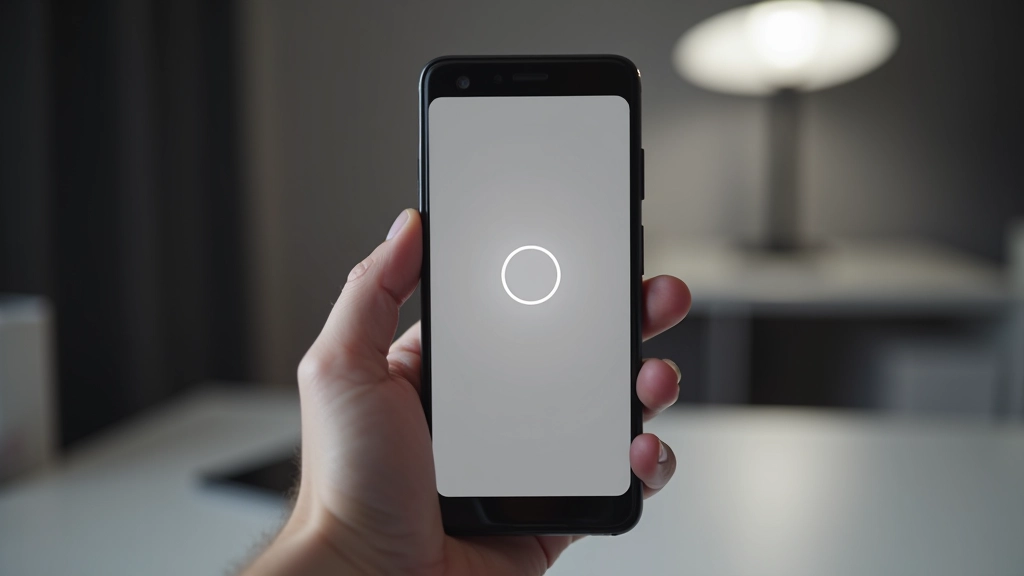
Du kennst das sicher: Eine App lädt, ein endlos rotierender Kreis dreht sich auf dem Bildschirm. Es fühlt sich an, als würde nichts passieren. Benutzer werden nervös, tippen mehrmals hin, schließen die App vielleicht sogar. Der Spinner ist technisch gesehen eine Lösung — aber psychologisch ist es die falsche.
Skeleton Screens ändern das Spielfeld komplett. Statt eines abstrakten Ladeindikators zeigt die App eine schattierte Vorschau der kommenden Inhalte. Es’s wie ein Bleistift-Entwurf des echten Layouts. Der Nutzer sieht sofort, dass etwas passiert, dass die Seite strukturiert wird. Die wahrgenommene Ladezeit sinkt um bis zu 30 Prozent — nicht weil die Seite schneller lädt, sondern weil sie schneller wirkt.
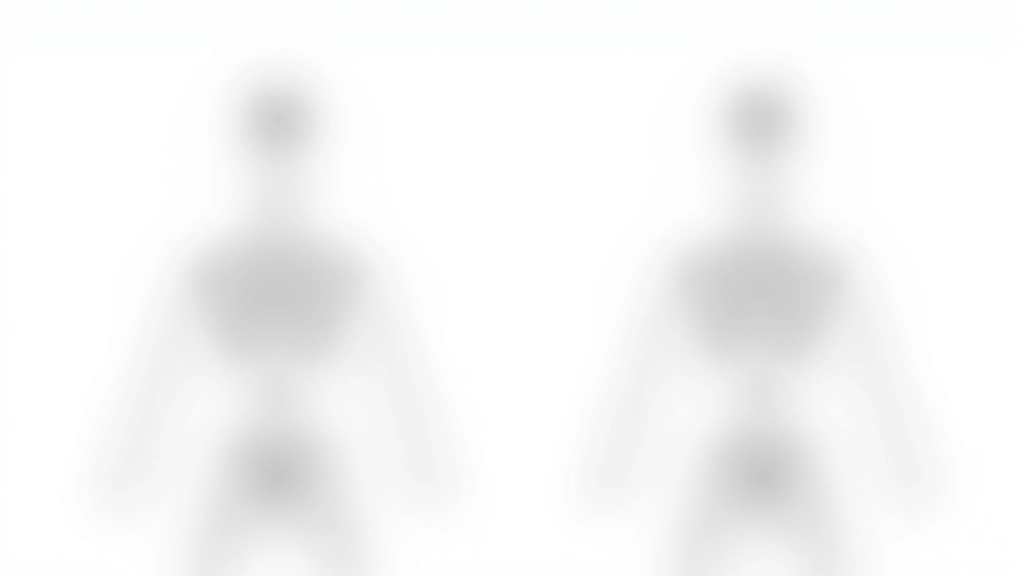
Ein Skeleton Screen ist im Grunde eine vereinfachte, geminimalisierte Version deines eigentlichen Layouts. Statt einzelner Inhalte siehst du Platzhalter-Blöcke — rechteckige Formen in Grautönen, die die Position und Größe echter Elemente darstellen. Daneben läuft eine subtile Animation: ein Farbverlauf, der von links nach rechts über die Platzhalter gleitet. Das nennt sich Shimmer-Effekt oder auch Pulse-Animation.
Die Psychologie dahinter ist einfach. Dein Gehirn registriert sofort, dass es ein Layout gibt. Es gibt Form und Struktur. Und weil diese Form sich bewegt — weil der Shimmer-Effekt anzeigt, dass Daten eintreffen — wirkt alles schneller. Studien zeigen: Menschen akzeptieren längere Ladezeiten, wenn sie visuellen Fortschritt sehen.
Die technische Seite ist nicht kompliziert. Du brauchst HTML-Struktur, die deinem echten Layout entspricht, aber mit `
Baue ein Dummy-Layout, das deinem echten Design entspricht. Nutze semantische Klassen wie `.skeleton-title`, `.skeleton-text`, `.skeleton-image`.
Gib den Elementen Höhe, Breite und eine helle Graufarbe. `background-color: #e0e0e0;` ist ein guter Start. `border-radius` macht die Ecken weich.
Mit `@keyframes` erstellst du eine Animation, die einen linearen Gradienten über das Element fährt. Das dauert etwa 1,5 bis 2 Sekunden und wiederholt sich endlos.
Wenn deine Daten geladen sind, versteckst du die Skeleton mit `display: none` und zeigst den echten Inhalt. Das geht mit CSS-Klassen oder — wenn nötig — mit JavaScript.
Dein Skeleton sollte dem echten Layout exakt entsprechen. Wenn dein Titel 32 Pixel hoch ist, muss der Skeleton-Titel auch 32 Pixel hoch sein. Falsche Proportionen wirken irritierend.
Der Shimmer-Effekt sollte nicht zu schnell sein (unter 0,8 Sekunden wirkt fahrig), aber auch nicht zu langsam (über 2,5 Sekunden wirkt träge). 1,5 Sekunden ist der goldene Standard.
Verwende Grautöne, die mit deinem Design harmonieren. #e0e0e0 für helle Designs, #3a3a3a für dunkle Interfaces. Der Kontrast sollte subtil, nicht knallig sein.
Skeleton Screens müssen auf allen Geräten funktionieren. Teste auf Handys und Tablets. Die Platzhalter sollten sich genauso anpassen wie der echte Inhalt.
Wenn der Skeleton länger als 3-4 Sekunden sichtbar ist, verliert die Animation ihren Effekt. Menschen werden wieder ungeduldig. Setze immer ein Timeout als Fallback.
Nutzer mit Sehbehinderungen sollten wissen, dass geladen wird. Setze ein `aria-label` auf den Skeleton: `aria-label=”Inhalt wird geladen”`.
Nicht jeder Ladevorgang braucht einen Skeleton Screen. Für schnelle Aktionen (unter 200 Millisekunden) ist die Overhead nicht nötig. Aber sobald es um länger dauernde Ladevorgänge geht, zahlt sich der Aufwand aus.
Am effektivsten sind Skeleton Screens bei:
Die beste Faustregel: Wenn deine durchschnittliche Ladezeit über einer Sekunde liegt, nutze einen Skeleton Screen. Deine Nutzer werden’s dir danken.
Wenn du die Grundlagen beherrscht, kannst du noch einen Schritt weiter gehen. Statt einfacher Grau-Blöcke kannst du Farbgradienten nutzen, die subtil die Farben deines echten Inhalts andeutet. Du kannst auch mehrere Schichten von Skeletons stapeln — für ein noch realistischeres Gefühl.
Ein weiterer Trick: Stagger-Animationen. Statt dass alle Platzhalter gleichzeitig blinken, animierst du sie zeitversetzt. Das erste Element beginnt, das zweite folgt 100 Millisekunden später, und so weiter. Das wirkt organischer und interessanter.
Noch ein Tipp: Mische verschiedene Animationsarten. Der Shimmer-Effekt ist Standard, aber du kannst auch ein subtiles Fade-in-Fade-out kombinieren. Oder einen sehr langsamen Skalierungs-Effekt. Die Kombination aus mehreren Mikro-Animationen wirkt weniger repetitiv.

Skeleton Loading Screens sind keine Gimmicks. Sie’s ein psychologisches Werkzeug, das die wahrgenommene Performance deiner App verbessert. Und das beste daran: Sie’s relativ einfach zu implementieren.
Die Formel ist simpel: Realistisches Layout + subtile Animation + passende Timing = zufriedenere Nutzer. Beginne mit den Grundlagen — HTML-Struktur, graue Blöcke, Shimmer-Animation. Teste auf echten Geräten. Wenn es funktioniert, experimentiere mit fortgeschrittenen Techniken.
Und vergiss nicht: Der beste Skeleton Screen ist immer noch schneller echter Inhalt. Nutze das Pattern, um längere Ladezeiten erträglicher zu machen — aber optimiere auch deine Ladegeschwindigkeit selbst. Beides zusammen ist unschlagbar.
Dieser Artikel dient zu Bildungszwecken. Die beschriebenen Techniken basieren auf Best Practices und bewährten Methoden im Web-Design. Implementierungen können je nach Browser-Kompatibilität und spezifischen Anforderungen variieren. Wir empfehlen, alle Code-Beispiele in deinem spezifischen Kontext zu testen. Die Performance-Ergebnisse hängen von vielen Faktoren ab, einschließlich Netzwerkgeschwindigkeit, Gerätekraft und echten Ladedaten.